Systamin Outlook-lisäosalla kutsut vieraan Systam Visitiin suoraan kalenterikutsusta. Lisäosa lisää valitsemasi kohteen kutsuosoitteen kutsuun puolestasi, joten sitä ei tarvitse muistaa ulkoa.
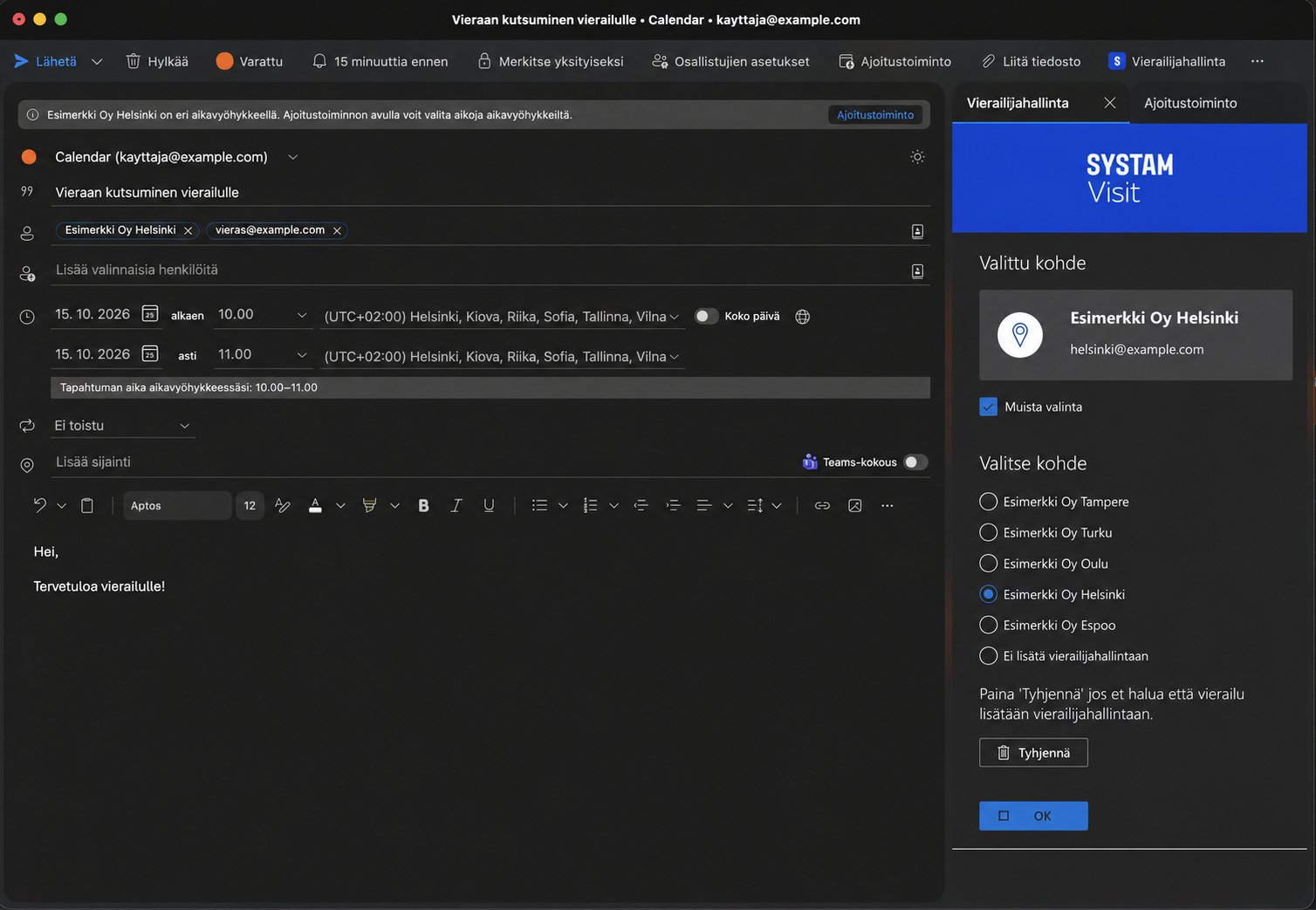
Näin kutsut vieraan lisäosalla
- Luo Outlookissa uusi kalenterikutsu.
- Klikkaa työkalurivin Systam Vierailijahallinta -painiketta. Lisäosa avautuu ikkunan reunaan.
- Valitse Valitse kohde -listalta toimipiste, johon vieras on tulossa. Kohteen kutsuosoite lisätään kutsuun yhdeksi vastaanottajaksi.
- Klikkaa OK.
- Lisää vieraiden sähköpostiosoitteet, ajankohta ja muut tiedot kuten tavallisesti.
- Lähetä kutsu.
Vierailu tallentuu Systam Visitiin, ja vieras saa ennakkoviestin saapumisohjeineen päivää ennen vierailua.
Mitä lisäosan vaihtoehdot tarkoittavat
| Vaihtoehto | Mitä tapahtuu |
|---|---|
| Kohde, esim. Toimisto Vantaa | Kohteen kutsuosoite lisätään kutsuun. Kun lähetät kutsun, vierailu tallentuu Systam Visitiin ja vieras saa ennakkoviestin. |
| Ei lisätä vierailijahallintaan | Kutsuun ei lisätä kutsuosoitetta. Kutsu lähtee tavallisena Outlook-kutsuna, eikä sen tietoja välity Systam Visitiin. |
| Tyhjennä | Poistaa kohdevalinnan ja kohteen kutsuosoitteen kutsun vastaanottajista. Käytä tätä, jos valitsit kohteen mutta et halua vierailua vierailijahallintaan. |
| Muista valinta | Lisäosa muistaa valitsemasi kohteen, eikä sitä tarvitse valita joka kerta uudelleen. Voit vaihtaa kohteen milloin tahansa. |
Henkilötietojen käsittely eri vaihtoehdoissa
Kun valitset kohteen
Kutsu välittyy kohteen kutsuosoitteen kautta organisaatiosi Systam Visit -palveluun. Palveluun tallentuvat vierailun ajankohta, kutsuja sekä ulkoisten vieraiden nimet ja sähköpostiosoitteet. Oman organisaatiosi osallistujia, kutsun otsikkoa, viestiä tai liitteitä ei tallenneta. Niiden avulla vieraalle lähetetään ennakkoviesti, ja aula näkee tulevan vierailun etukäteen.
Tietoja säilytetään organisaatiosi asettaman säilytysajan verran, minkä jälkeen ne anonymisoidaan automaattisesti. Lue lisää: Vierailutietojen säilytysajan muuttaminen.
Kun valitset Ei lisätä vierailijahallintaan
Kutsun tietoja ei välity Systam Visitiin lainkaan. Vieras ei saa ennakkoviestiä, eikä hän näy aulan saapuvien listalla. Jos vieras kirjautuu paikan päällä itsepalvelupäätteellä tai aulassa, tiedot tallentuvat vasta silloin, samalla tavalla kuin ennalta ilmoittamattomalla vieraalla.
Kun Muista valinta on päällä
Valinta ei muuta henkilötietojen käsittelyä. Se tallentaa vain sen, mikä kohde lisäosassa on valmiiksi valittuna. Tiedot välittyvät Systam Visitiin vain silloin, kun kutsussa on kohteen kutsuosoite.
Hyvä tietää: lisäosa tekee saman asian kuin kutsuosoitteen lisääminen kutsuun käsin. Lue lisää: Vieraan kutsuminen kalenterista.
Asennus yhdelle käyttäjälle
- Klikkaa Outlookin sähköpostinäkymän Aloitus-välilehdellä Hae apuohjelmia.
- Valitse vasemmasta palkista Omat apuohjelmat.
- Klikkaa Mukautetut apuohjelmat -kohdassa Lisää mukautettu apuohjelma ja valitse Lisää URL-osoitteesta.
- Liitä kenttään Systamilta saamasi manifest.xml-osoite ja asenna lisäosa.
Kun luot seuraavan kerran kalenterikutsun, työkalurivillä näkyy Systam-logolla varustettu painike.
Asennus koko organisaatiolle
- Kirjaudu Microsoft 365 Admin Centeriin ja siirry kohtaan Settings → Integrated apps.
- Klikkaa Upload custom apps.
- Valitse Host Product -kohtaan Outlook ja liitä Provide link to manifest file -kenttään Systamilta saamasi manifest.xml-osoite.
- Valitse, asennetaanko lisäosa koko organisaatiolle vai tietyille käyttäjäryhmille.
- Hyväksy lisäosan pyytämät oikeudet ja klikkaa Finish deployment.
Hyvä tietää: Jos jaat lisäosan ryhmälle, ryhmän jäsenten pitää olla käyttäjiä. Microsoft 365 ei tue tässä sisäkkäisiä ryhmiä, joten jos ryhmän sisällä on toinen ryhmä, sen jäsenet eivät saa lisäosaa. Jos haluat jakaa lisäosan useammalle ryhmälle, valitse jokainen ryhmä jakeluun erikseen.
Jakelu kaikille käyttäjille voi kestää muutaman tunnin. Lisäosa tulee näkyviin, kun Outlook käynnistetään uudelleen.
Siinä se! Nyt voit kutsua vieraat suoraan kalenterista, ja aula tietää etukäteen kuka on tulossa.
Auttoiko tämä artikkeli?
Loistavaa!
Kiitos palautteestasi
Pahoittelut ettemme voineet auttaa
Kiitos palautteestasi
Palaute lähetetty
Kiitos palautteesta. Yritämme korjata artikkelin