Vierailun voi luoda suoraan Managerista kalenterikutsun sijaan. Käyttäjärooli vaikuttaa siihen, mitä vaihtoehtoja näet.
Peruskäyttäjä — vierailun lisääminen
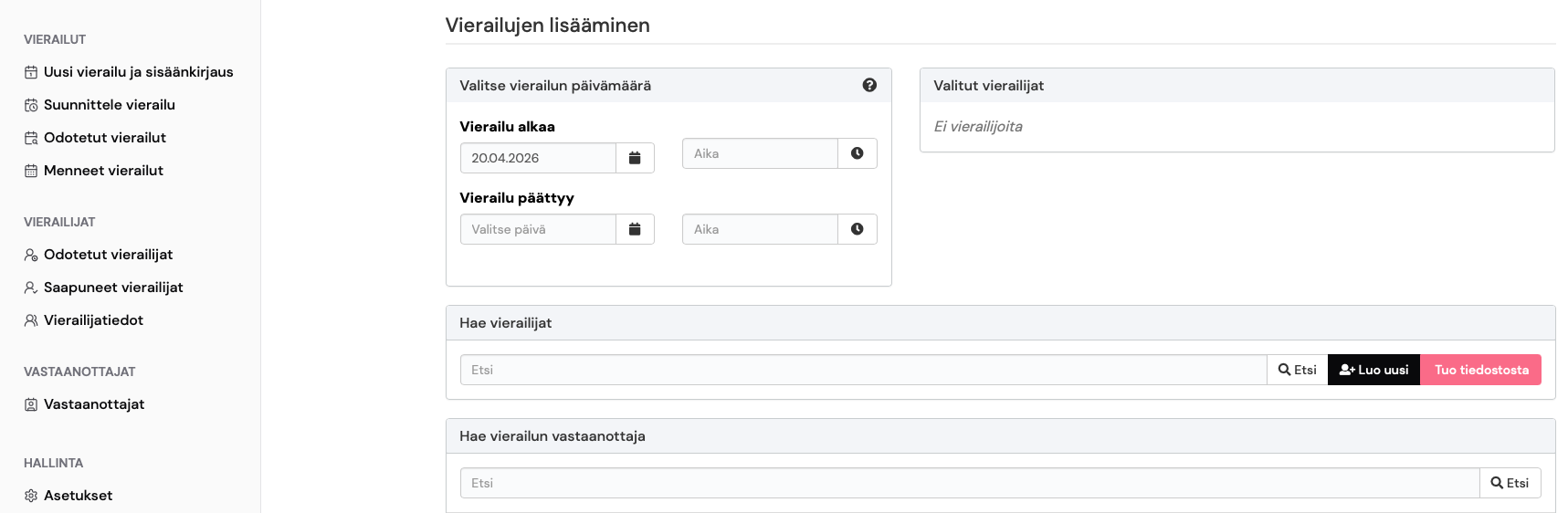
- Kirjaudu Manageriin ja valitse vasemmalta Uusi vierailu.
- Aseta vierailun päivämäärä ja kellonaika kohdissa Vierailu alkaa ja Vierailu päättyy.
- Hae vierailija nimellä hakukentästä ja paina Etsi — tai luo uusi vierailija painamalla Luo uusi.
- Jos sinulla on useita vierailijoita xlsx-tiedostossa, käytä Tuo tiedostosta -toimintoa. Huom: tiedoston täytyy olla oikeassa muodossa — käytä Managerista löytyvää mallipohjaa.
- Vastaanottaja on oletuksena sinä itse. Voit vaihtaa sen Vaihda-painikkeella, jos sinulle on myönnetty oikeus luoda vierailuja muille. Katso Vierailujen luominen toisen puolesta.
- Kun vierailijat ovat Valitut vierailijat -listalla, tallenna vierailu.
Monipäiväinen vierailu
Jos vierailu kestää useamman päivän, valitse eri päivät kohtiin Vierailu alkaa ja Vierailu päättyy. Vierailu näkyy Odotetut vierailut -listalla koko ajanjakson. Ajat ovat paikallista aikaa.
Vierailun tallentamisen jälkeen
Tallennuksen jälkeen näet yhteenvedon: ajankohdan, vastaanottajan, vierailijat ja lisätiedon. Jos Yhteenvedon lähetys vastaanottajalle on käytössä, yhteenveto lähtee vastaanottajalle automaattisesti.
- Lähetä yhteenveto sähköpostiosoitteeseen — kirjoita osoite ja paina Lähetä, jos haluat lähettää yhteenvedon myös jollekulle muulle.
- Hae kalenteritapahtuma (.iCal) — lataa vierailun omaan kalenteriisi.
Aulakäyttäjä — lisävaihtoehdot
Aulakäyttäjällä on kaksi tapaa luoda vierailu:
- Uusi vierailu ja sisäänkirjaus — luo vierailu ja kirjaa vierailija samalla sisään.
- Suunnittele vierailu — luo tuleva vierailu ylläolevan ohjeen tapaan etukäteen ilman välitöntä sisäänkirjausta.
Aulakäyttäjän on aina valittava vastaanottaja erikseen — vastaanottajakenttä ei täyty automaattisesti.
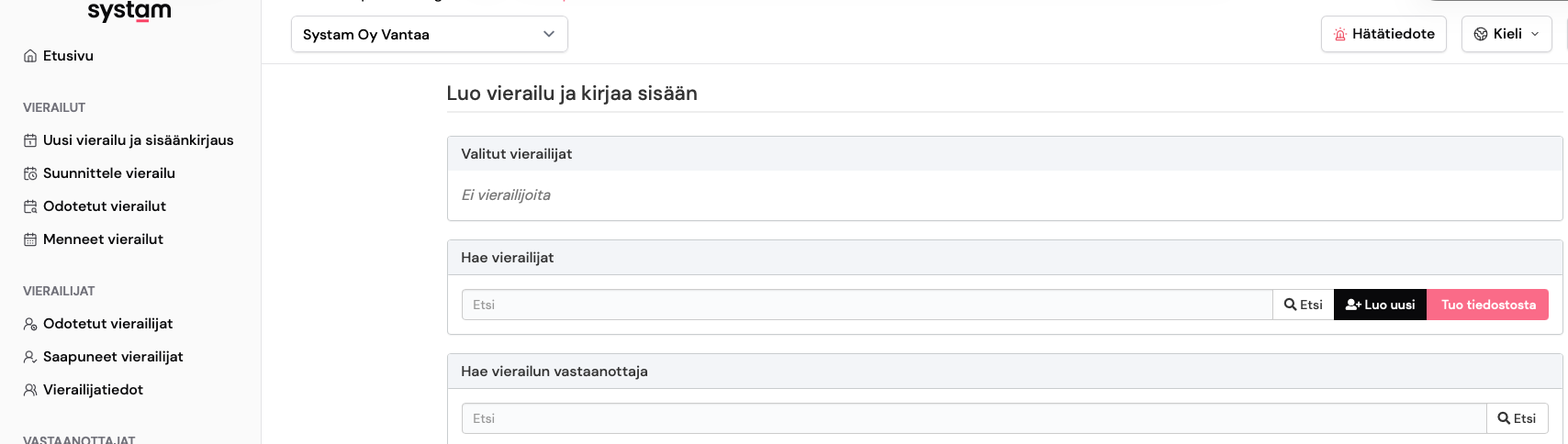
Kutsu lähetetty — vieraasi saa ennakkoviestin automaattisesti.
Voit myös tuoda useita vieraita excel-tiedostosta samaan vierailuun kohdasta "tuo tiedostosta" ja valitset oikean tiedoston. Tiedostoa tuodessa on hyvä huomioida, että järjestelmä hyväksyy ainoastaan mallipohjan mukaisesti täytetyn tiedoston, jonka voi ladata tuon painikkeen takaa.
Auttoiko tämä artikkeli?
Loistavaa!
Kiitos palautteestasi
Pahoittelut ettemme voineet auttaa
Kiitos palautteestasi
Palaute lähetetty
Kiitos palautteesta. Yritämme korjata artikkelin